Прямая ссылка на официальную страницу HP — без сторонних установщиков и редиректов.
Зачем принтеру нужен драйвер
Драйвер — это программа-переводчик между Windows и печатающим устройством. Без него система либо вообще не распознает M1132, либо увидит его как «неизвестное устройство» без доступа к сканированию и полноценной печати. Правильно установленный пакет открывает сразу три функции МФУ: печать, планшетный сканер и копирование — и именно поэтому HP распространяет драйвер печати и модуль сканирования единым пакетом.
Скачать драйвер HP LaserJet Pro M1132 MFP
Мы намеренно не выкладываем файл на своём хостинге и не используем партнёрские редиректы — ссылка ведёт напрямую на официальную страницу поддержки HP, где сама HP определяет актуальную версию под вашу ОС.
Открыть страницу драйверов HP →
| Модель | HP LaserJet Pro M1132 MFP (серия M1130) |
|---|---|
| Поддерживаемые ОС | Windows 11, 10, 8.1/8, 7, XP (32/64-бит), macOS — через отдельный пакет на сайте HP |
| В пакет входит | Драйвер печати, драйвер/модуль сканирования, утилита HP Smart Install Control |
| Подключение | USB 2.0 (Hi-Speed) |
| Источник | support.hp.com — официальный сайт производителя |
Установка драйвера: 5 шагов
Скачайте пакет с support.hp.com
Сайт HP определит модель и предложит актуальную версию под вашу Windows — используйте кнопку выше.
Не подключайте принтер заранее
Большинство пакетов HP просят подключить USB-кабель только на определённом шаге установки — так система избегает конфликта драйверов.
Запустите установщик
Дважды щёлкните по загруженному файлу в папке «Загрузки» и выберите «Простую установку», чтобы принять параметры по умолчанию.
Подключите принтер, когда попросит мастер
Включите M1132 и подключите USB-кабель — установка автоматически определит устройство и подтянет нужные компоненты.
Проверьте, что принтер появился в системе
Откройте «Панель управления» → «Устройства и принтеры» и распечатайте тестовую страницу, чтобы убедиться, что всё работает.
Как выглядит установка
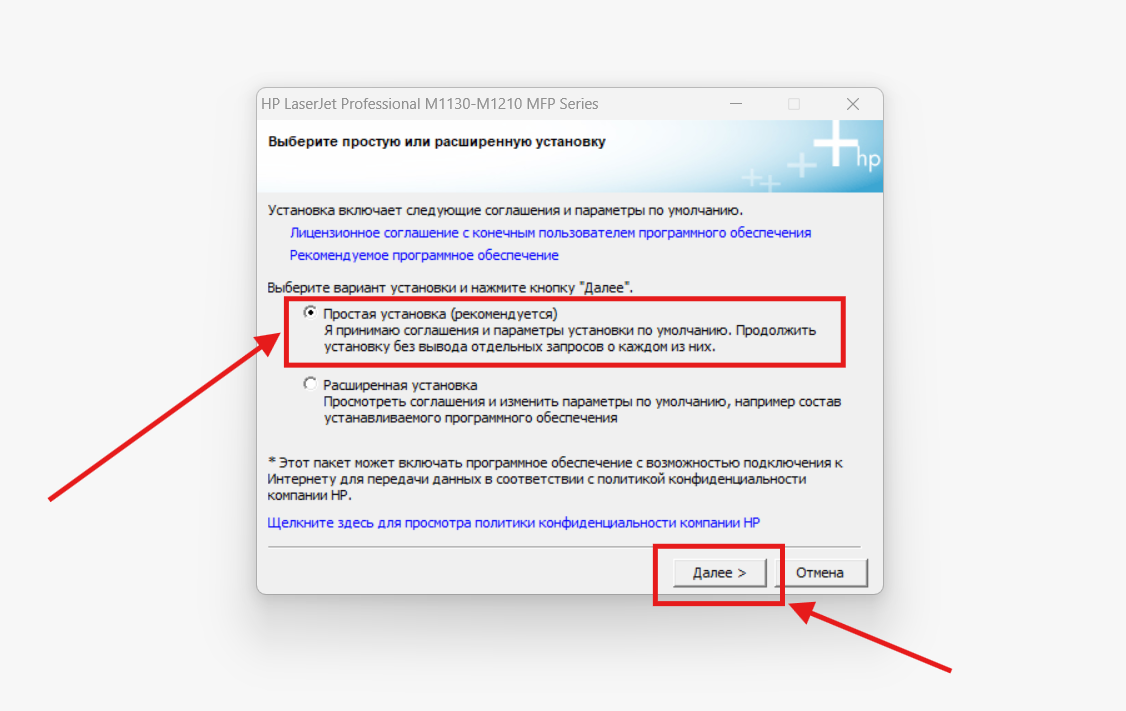
Выбор типа установки — отмечаем «Простая установка»
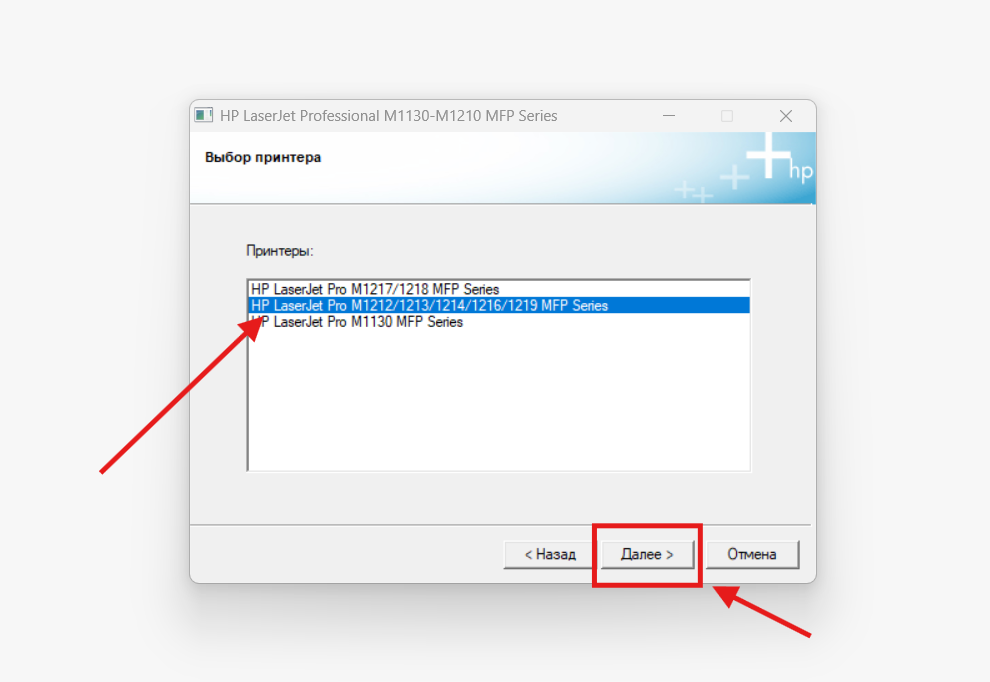
Список принтеров HP — выбираем свою модель
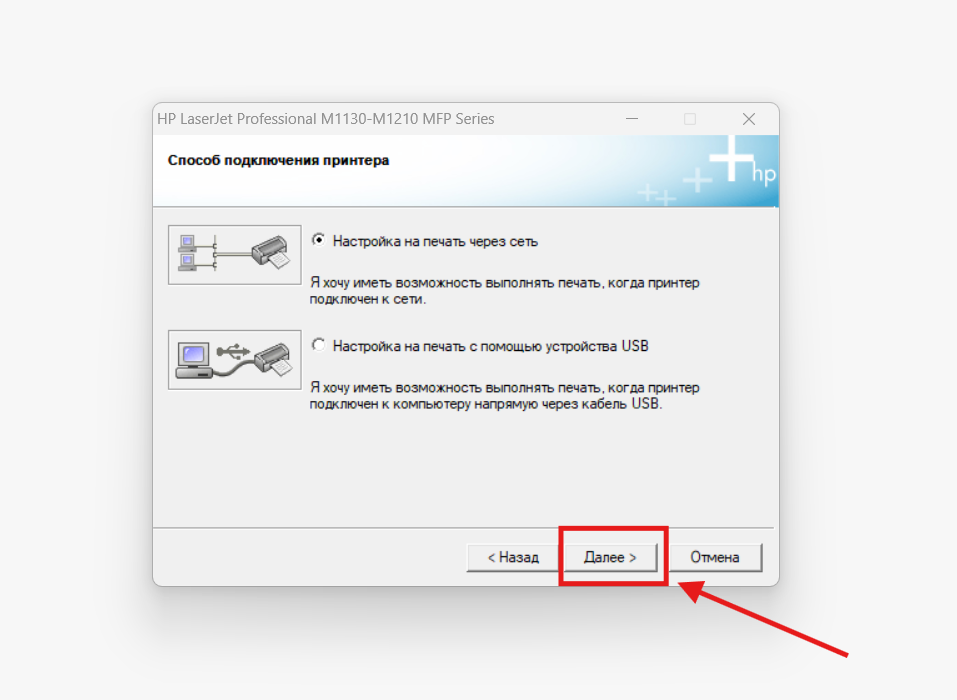
Способ подключения — по сети или через USB
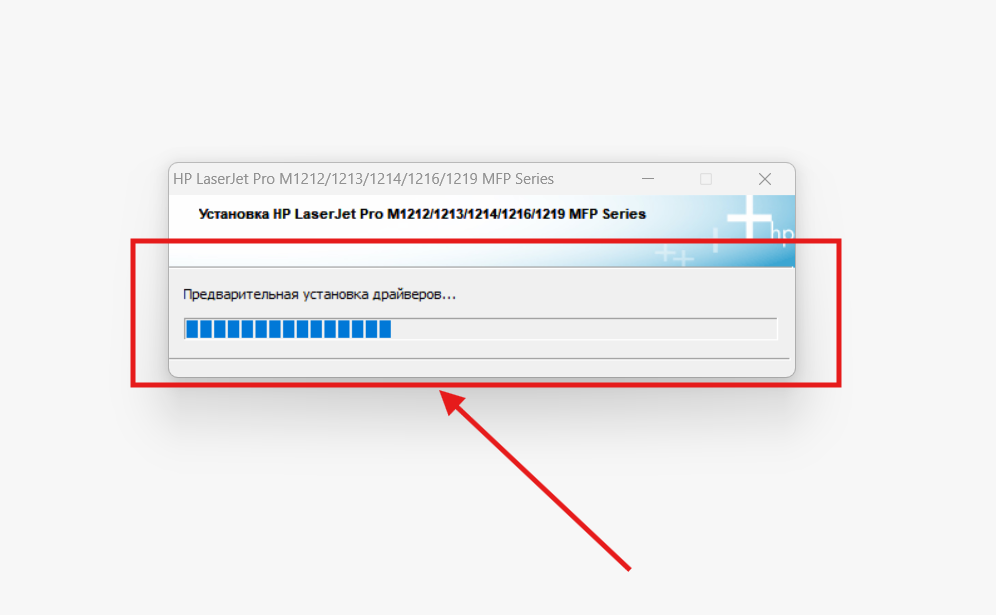
Копирование и установка файлов драйвера
Печать, сканирование и копирование — что дальше
M1132 — многофункциональное устройство, и после установки базового драйвера стоит отдельно проверить сканер.
Обновились до Windows 11?
Windows 10 больше не получает обновлений — разобрали, что это значит для M1132 и как безопасно перейти на 11.
Что делать →Сканер не виден программе
Как включить TWAIN/WIA-модуль и что делать, если Windows видит принтер, но не сканер.
Настроить сканер →Принтер не печатает или зависает
Разбор частых ошибок: очередь печати, «принтер офлайн», код ошибки на дисплее.
Решения →Выбираете между МФУ HP?
Сравнили M1132 с соседними моделями серии — M1120, M1132nfp, M1212nf.
Сравнить модели →Частые вопросы
Драйвер платный?
Нет, HP распространяет драйверы для M1132 бесплатно на официальном сайте поддержки — платить нужно только за сам принтер и расходные материалы.
Подходит ли драйвер для Windows 11?
Да, пакет с сайта HP устанавливается на Windows 11 — подробный разбор смотрите на странице «Windows 11» в меню.
Что делать теперь, когда Windows 10 сняли с поддержки?
Принтер продолжит работать и на Windows 10, но для новых компьютеров и безопасности стоит планировать переход на 11 — подробности на отдельной странице «Windows 10 → 11».
Нужен ли отдельный драйвер для сканера?
Сканер работает через тот же общий пакет HP, но иногда требует отдельно включить модуль сканирования — это описано на странице «Драйвер сканера».
Можно ли подключить принтер по Wi-Fi?
Нет, M1132 — это модель только с USB-подключением, без встроенного Wi-Fi или Ethernet.
Что делать, если установка зависает на «Поиск устройства»?
Проверьте USB-кабель и порт, перезапустите принтер, и при необходимости — подробный разбор такой ошибки есть на странице «Ошибки и решения».